API & MCP de empresas argentinas
Consultá por CUIT desde tu sistema o desde tu agente de IA: condición fiscal AFIP, directorio y socios vigentes extraídos con IA de los Boletines Oficiales, deuda BCRA banco por banco, cheques rechazados y facturas apócrifas. Probala gratis con 100 consultas.
Empezá en 1 minuto. Registrate con Google y te damos tu API key con 100 consultas gratis.
Registrate gratisPrecios
1 consulta = 1 crédito. sugerencias es gratis y los errores no cobran. Los créditos no vencen.
Precios en pesos. ¿Volumen mayor o rate limits dedicados? [email protected].
Conectá DATOK a tu asistente de IA en 2 minutos
No hace falta instalar nada ni copiar claves: pegás esta dirección, entrás con tu cuenta de DATOK y listo. Las consultas se descuentan de tu cupo y podés desconectarlo cuando quieras.
-
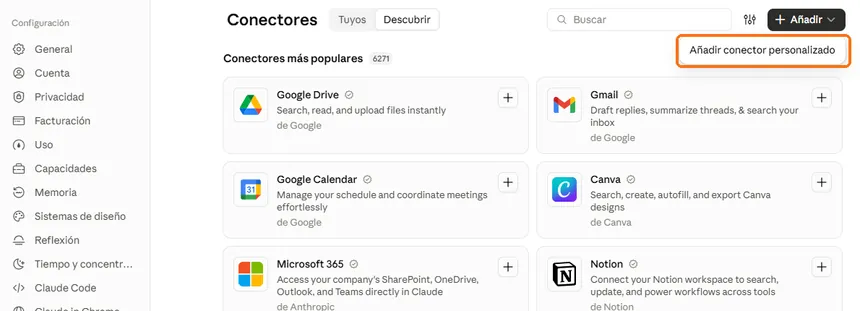
En Claude, andá a Configuración → Conectores, apretá Añadir y elegí Añadir conector personalizado.
-
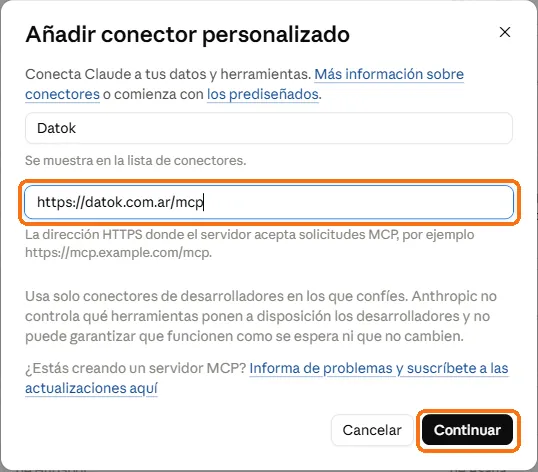
Poné de nombre DATOK, pegá la dirección de arriba y apretá Continuar.
-
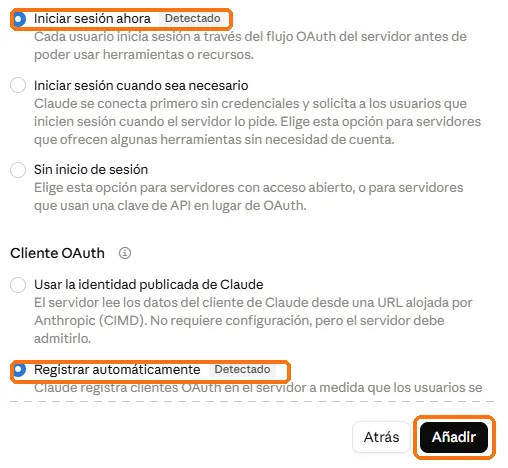
Claude detecta solo que DATOK pide iniciar sesión. Dejá las opciones como vienen y apretá Añadir.
-
Apretá Conectar.

-
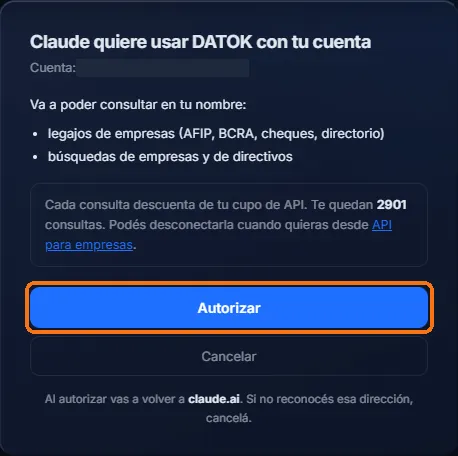
Se abre DATOK. Entrás con tu cuenta (Google o correo) y apretás Autorizar.
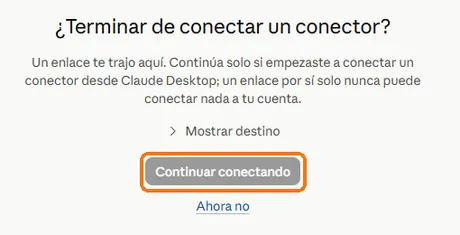
Si usás la app de escritorio de Claude, al volver te pregunta si querés terminar de conectar: apretá Continuar conectando.
-
Listo. DATOK aparece en tus conectores. Ya podés preguntarle a Claude, por ejemplo: "usá DATOK y decime qué sabés del CUIT 30-70308853-4".
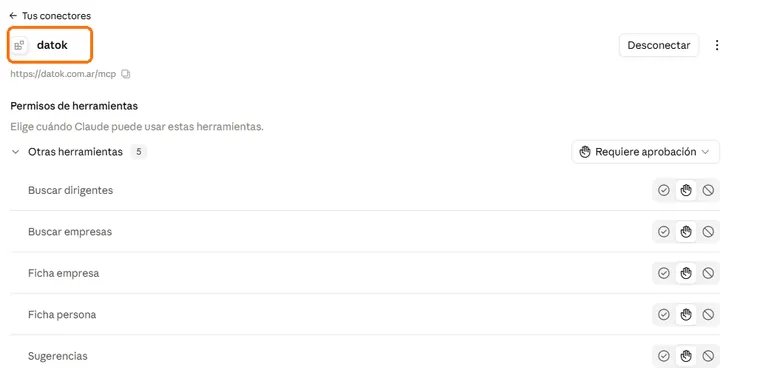
Claude te va a pedir permiso cada vez que consulte DATOK. Si preferís que no pregunte, en esa misma pantalla marcá el ✓ de cada herramienta en lugar de la mano (Requiere aprobación).
-
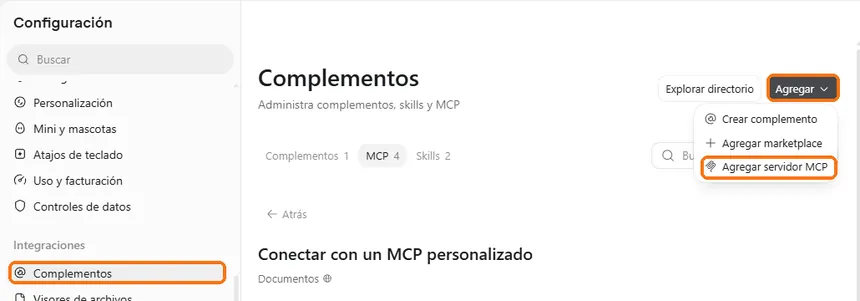
En la app de Codex (OpenAI), andá a Configuración → Complementos, apretá Agregar y elegí Agregar servidor MCP.
-
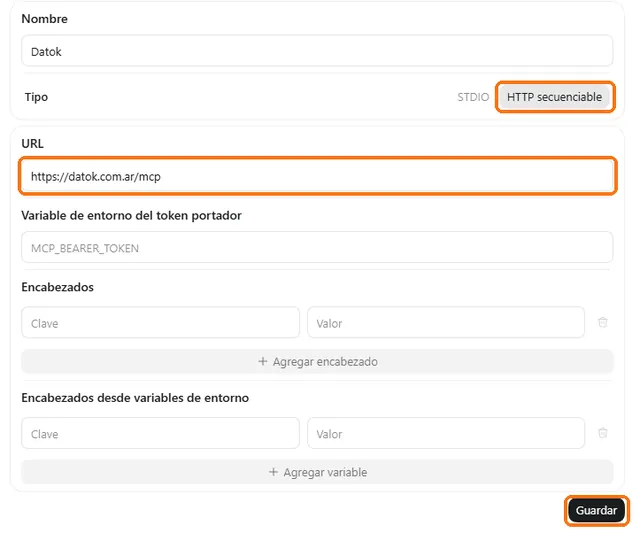
Poné de nombre DATOK y en Tipo elegí HTTP secuenciable (no STDIO). En el campo URL pegá la dirección de arriba. Lo demás (token, encabezados) dejalo vacío y apretá Guardar.
-
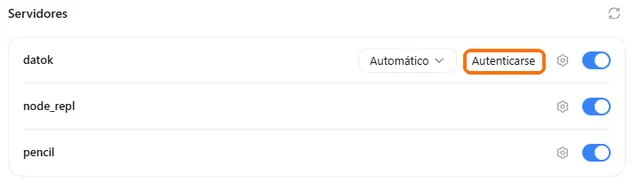
DATOK aparece en la lista de servidores. Apretá Autenticarse.
-
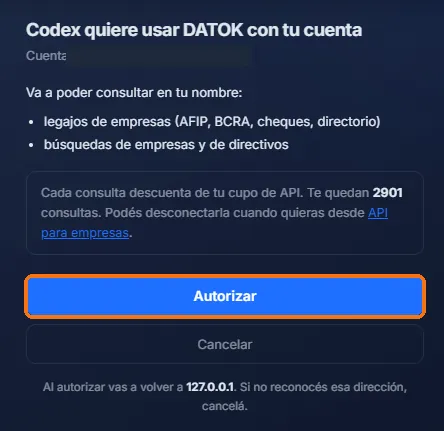
Se abre DATOK en el navegador. Entrás con tu cuenta y apretás Autorizar.
-
Listo. Ya podés pedirle, por ejemplo: "usá DATOK y decime qué sabés del CUIT 30-70308853-4".
En chatgpt.com los conectores propios piden activar el Modo desarrollador, que depende del plan de ChatGPT que tengas.
Para desarrolladores: conectar con tu API key (Cursor, scripts, clientes sin inicio de sesión)
Si tu aplicación no ofrece iniciar sesión, usá la URL con tu clave adentro
(https://datok.com.ar/mcp/TU_KEY). Tratala como una contraseña: quien la tenga consume tus consultas.
En Cursor o cualquier cliente que acepte headers, usá la URL sin la key y mandala aparte. Reemplazá TU_KEY:
{
  "mcpServers": {
    "datok": {
      "url": "https://datok.com.ar/mcp",
      "headers": { "Authorization": "Bearer TU_KEY" }
    }
  }
}
Integralo en tu sistema (5 minutos)
Es una API REST estándar: una URL + un header X-Api-Key. Cualquier lenguaje o
herramienta que haga un pedido HTTP la puede consumir. Pegá tu key donde dice TU_KEY.
PowerShell (Windows)
Invoke-RestMethod -Uri "https://datok.com.ar/api/v1/empresa/33718468189" `
  -Headers @{ "X-Api-Key" = "TU_KEY" }
Python
import requests
r = requests.get("https://datok.com.ar/api/v1/empresa/33718468189",
                 headers={"X-Api-Key": "TU_KEY"})
print(r.json())
Node.js
const r = await fetch("https://datok.com.ar/api/v1/empresa/33718468189",
  { headers: { "X-Api-Key": "TU_KEY" } });
console.log(await r.json());
Excel / Power BI (Power Query)
= Json.Document(Web.Contents("https://datok.com.ar/api/v1/empresa/33718468189",
    [Headers=[#"X-Api-Key"="TU_KEY"]]))
Lote de CUITs (hasta 100 por pedido)
curl.exe -X POST https://datok.com.ar/api/v1/empresas ^
  -H "X-Api-Key: TU_KEY" -H "Content-Type: application/json" ^
  -d "{\"cuits\":[\"33718468189\",\"30709628131\"]}"
¿Y mi sistema de gestión / ERP?
La mayoría de los ERP y sistemas de gestión (Tango, Colppy, Xubio, Contabilium, SAP, Odoo o desarrollos propios) se integran de una de estas tres formas:
- Tu programador consume el REST desde el mismo lenguaje del sistema (los ejemplos de arriba) y vuelca el dato en tu legajo de cliente/proveedor — validar CUIT, condición fiscal, deuda o directorio al alta o antes de facturar.
- Sin programar, con un automatizador tipo Make (Integromat) o Zapier: un bloque
HTTP GET a la URL con el header
X-Api-Key, disparado por una fila nueva en tu planilla o CRM. - En planilla: traés el dato a Excel o Power BI con Power Query (ejemplo de arriba) para enriquecer o auditar tu cartera en lote.
Validá tu key y cupo con GET /api/v1/health. Referencia completa de campos y
endpoints en /api/docs. ¿Dudas de integración? [email protected].